Wi-Fi-Verbindung im AP-Modus [L8000 Plus & L8000 Pro]
YouTube-Link:How to connect WIFI/APP? (AP Mode)
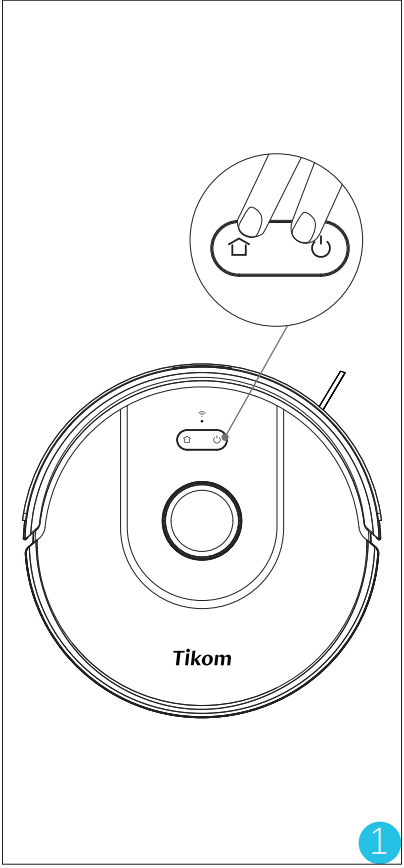
1. Dr眉cken und halten Sie gleichzeitig die POWER- und HOME-Tasten am Roboter f眉r 3 Sekunden.
Der Roboter sagt: „Wi-Fi-Reset, bereit f眉r Wi-Fi-Verbindung鈥�, und die Wi-Fi-Statusleuchte blinkt schnell.
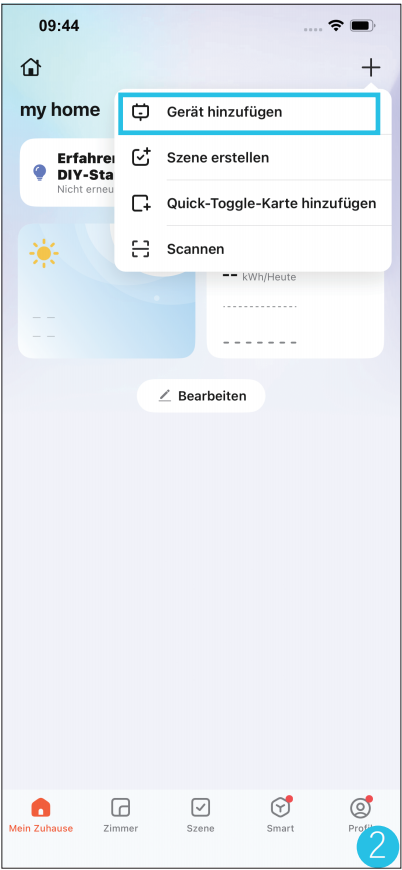
2. Öffnen Sie die Tuya Smart App und tippen Sie auf „Gerät hinzuf眉gen鈥� oder das „+鈥�-Symbol oben rechts.
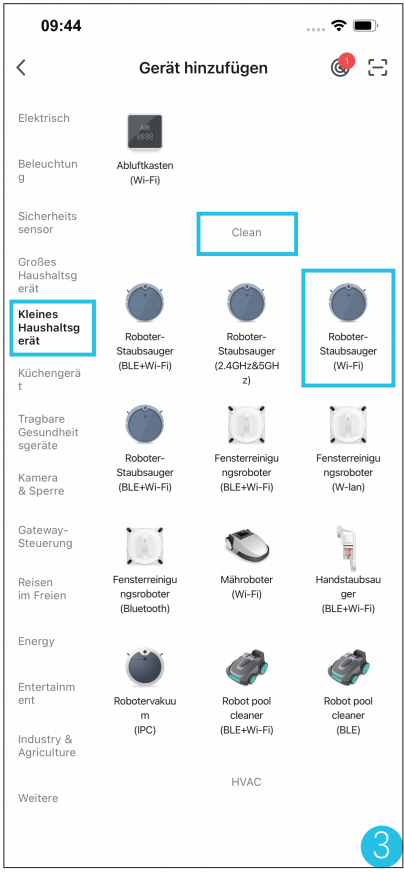
3. Wählen Sie „Kleingerät鈥� 鈫� „Reinigung鈥� 鈫� „Robotersauger (Wi-Fi) 鈥�.
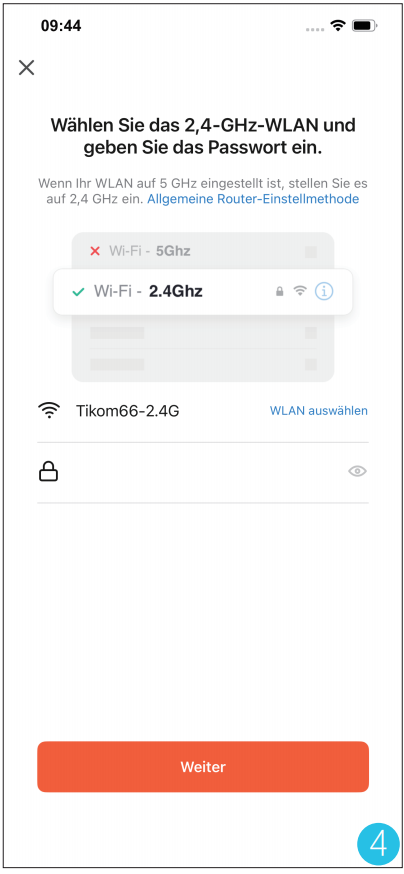
4. Wählen Sie das gleiche Wi-Fi-Netzwerk wie auf Ihrem Mobiltelefon und geben Sie das richtige Passwort ein.
5. Wählen Sie „Bestätigen Sie, dass die Anzeige langsam blinkt鈥�.
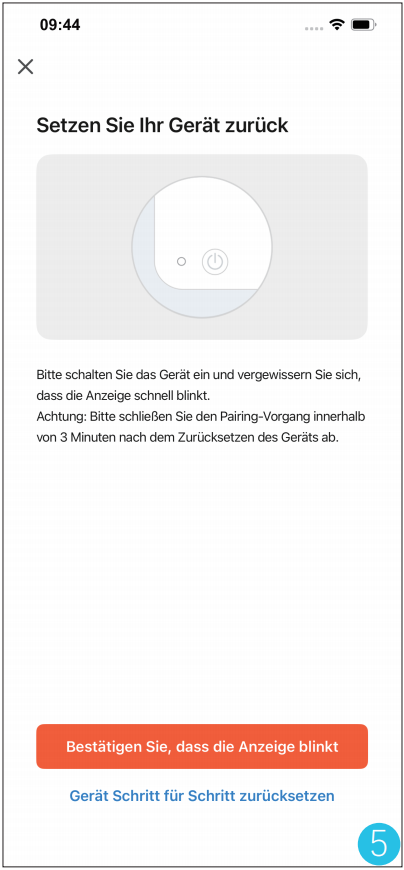
6. Wählen Sie „AP-Modus鈥�.
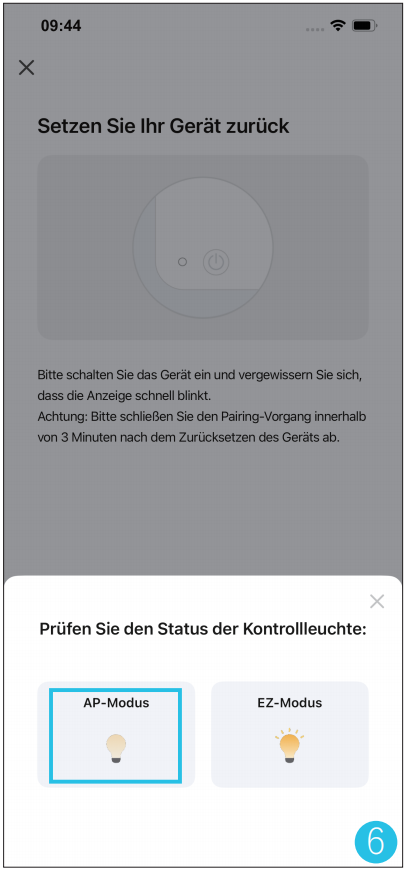
7. Wählen Sie „Jetzt verbinden鈥� .
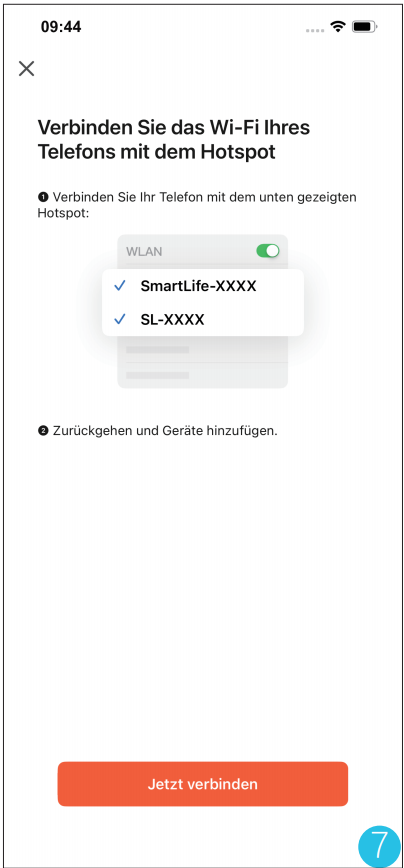
8. Wählen Sie „WLAN鈥�.
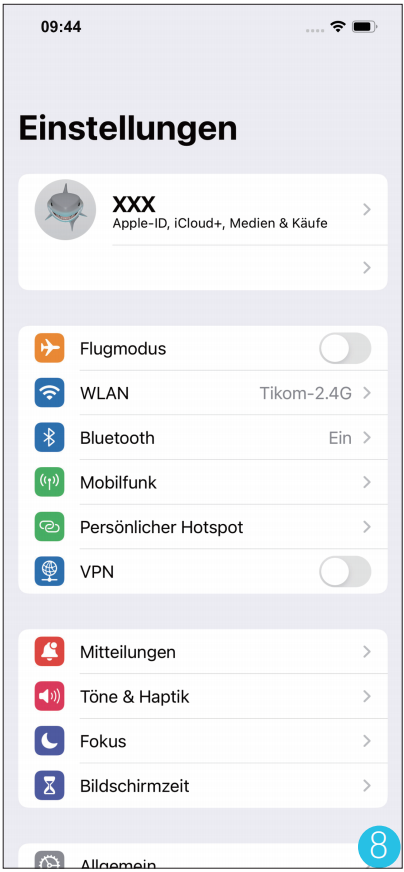
9. Verbinden Sie sich mit dem AP-Hotspot des Roboters „SmartLife-XXXX鈥� oder „SL-XXXX鈥� in der Wi-Fi-Liste.
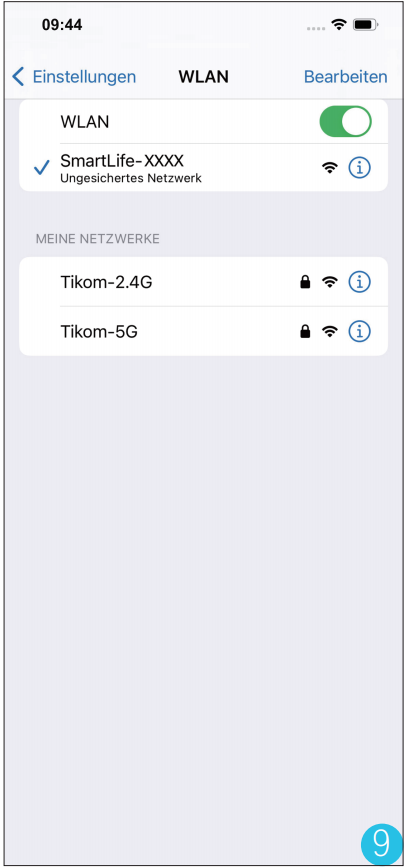
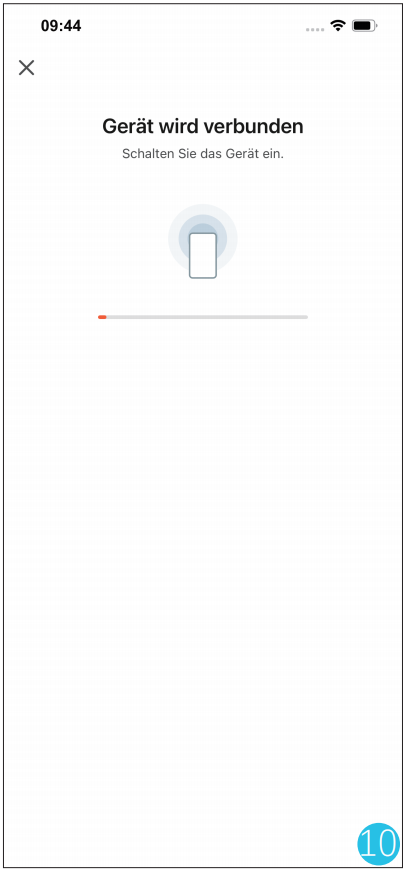
10. Kehren Sie zur Tuya Smart App zur眉ck. Die App wird automatisch versuchen, den Roboter zu verbinden, und der Roboter sagt: „WiFi wird verbunden鈥�.
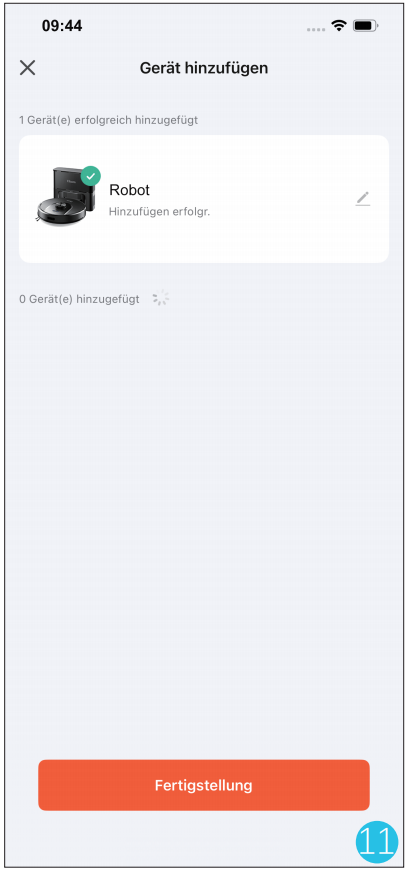
11. Verbindung erfolgreich. Der Roboter sagt: „Wifi-Verbindung erfolgreich verbunden鈥�, und die Wi-Fi-Statusleuchte leuchtet dauerhaft.
Hinweise:
Nachdem Sie die Wi-Fi-Einstellungen des Roboters abgeschlossen haben, können Sie den Roboter jederzeit und 眉berall 眉ber die App steuern.
Dies ist nicht nur auf das 2.4GHz Wi-Fi beschränkt, das zum Einrichten des Roboters verwendet wurde.
Mit anderen Worten, nach der Einrichtung des Roboters können Sie das Gerät 眉ber die Tuya Smart App mit 2.4GHz/5GHz Wi-Fi oder 3G/4G/5G-Mobilfunkdaten steuern 鈥� 眉berall und jederzeit.
Modell: L8000Plus / L8000Pro鈥� THE END 鈥�
Disclaimer: This article expresses the will of the release at the time, and if there is any misunderstanding, the final interpretation right belongs to Tikom.

